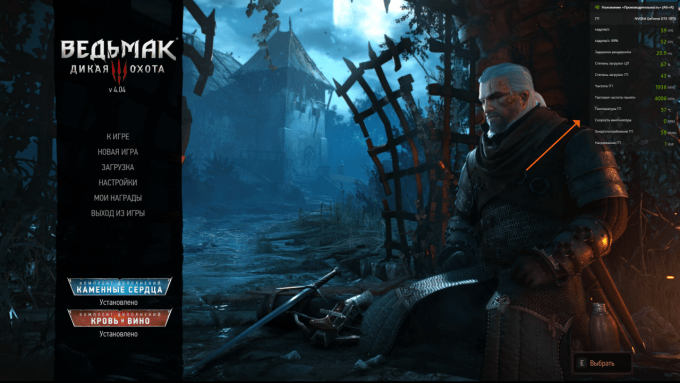
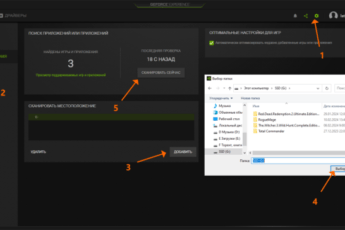
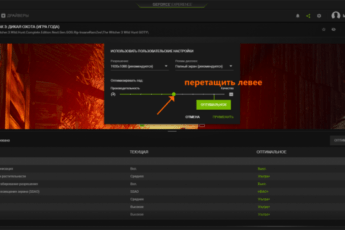
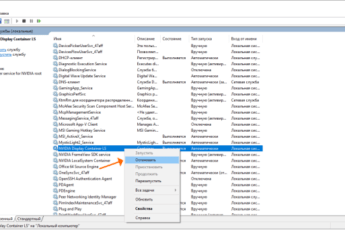
Внутриигровой оверлей – интерфейс, который появляется в игре и предоставляет полезные сведения или доступ к различным функциям Nvidia GeForce Experience. Рассмотрим, как его включить, отключить, что делать, если наложение не работает, как настроить горячие клавиши для управления окном в Windows 10 и 11.
Что такое
Внутренний игровой интерфейс в Джифорс Экспириенс позволяет предоставляет доступ к десятку функций программы. Среди них:
- запись видео с сохранением на компьютере;
- трансляция геймплея в сеть;
- создание скриншотов в играх;
- мгновенный повтор;
- наложение фильтров;
- вызов панели мониторинга, настроек приложения, звука;
- доступ к галерее созданного в GeForce Experience контента.


Как отобразить и скрыть
Открыть оверлей можно комбинацией Alt + Z, убрать – тем же сочетанием клавиш или кликом левой клавишей за границами всплывающего окна. Сочетание кнопок можно поменять в настройках программы. Откройте их Alt + Z, кликните по шестерни, далее – «Сочетание клавиш».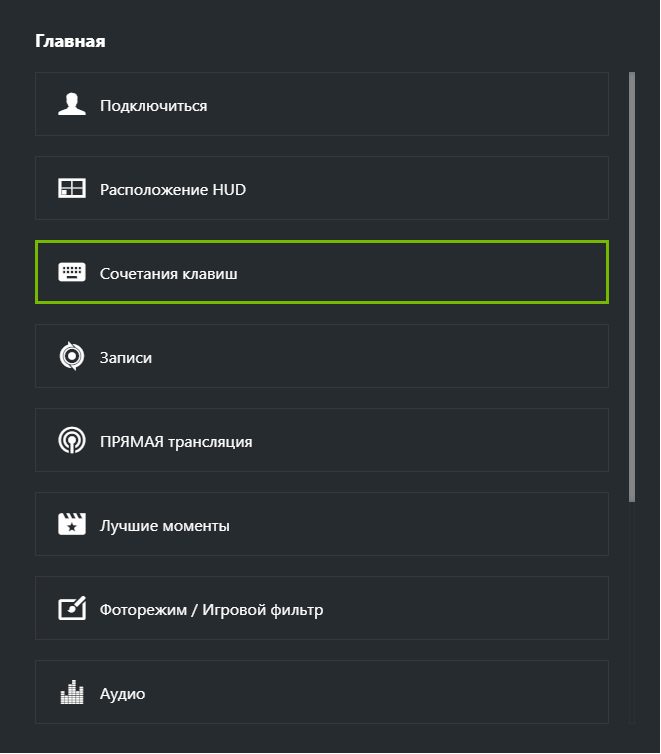
Комбинация идёт первой, кликните по ней, а затем зажмите новые кнопки.
Настройки сохраняются автоматически.
Если интерфейс на английском языке, поменять его можно в параметрах, которые вызываются щелчком по шестерне в главном окне.
Что делать, если оверлей не открывается
Наложение появляется не всегда. Если панель инструментов не запускается, убедитесь, что игра совместима с оверлеем в Experience. Если поддерживается, но наложение не запускается, обновите драйвер видеокарты и перезагрузитесь. Вдруг опять не удалось загрузить наложение, откройте настройки GeForce Experience, и активируйте функцию.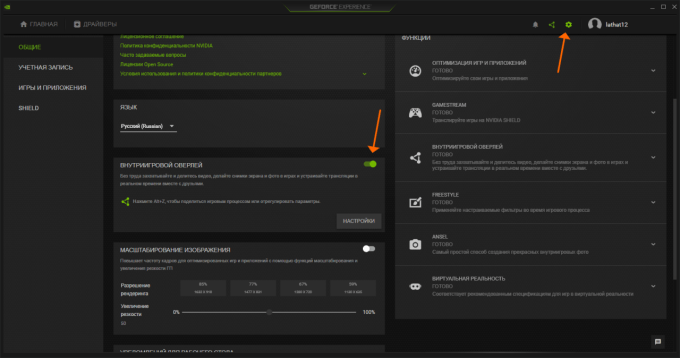
Также используйте другую комбинацию клавиш для вызова внутриигрового наложения.
Кроме того, вы можете вывести монитор производительности клавишами Alt + R, но без настроек.