GeForce Experience позволяет записать игровое видео, приложение или Рабочий стол. Также утилита позволяет мониторить видеокарту, захватывать интересные игровые моменты, делать скриншоты, транслировать геймплей в сеть на YouTube, Twitch и иные платформы. Рассмотрим, как с помощью Джифорс Экспириенс запустить и остановить захват видео, настроить его качество, расскажем, куда сохраняются файлы и как решать появляющиеся проблемы.
Настройка
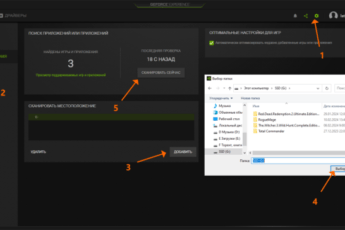
Сразу убедитесь, что компьютер соответствует системным требованиям программы. Запустите её, откройте настройки и разверните раздел «Внутриигровой оверлей». Везде должны стоять галочки. Список поддерживаемых игр смотрите на ссылке.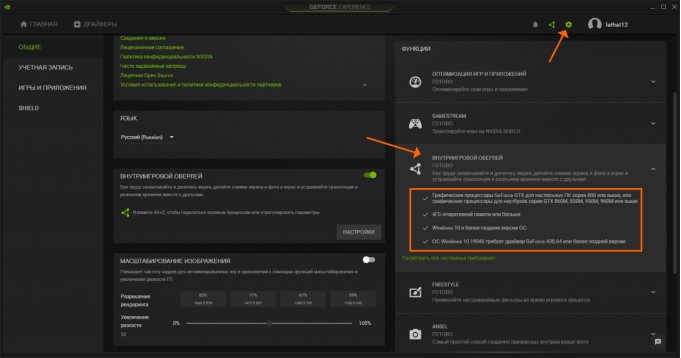
Начнём из настройки GeForce Experience. Запустите программу, зажмите горячие клавиши Alt + Z, кликните по шестерёнке.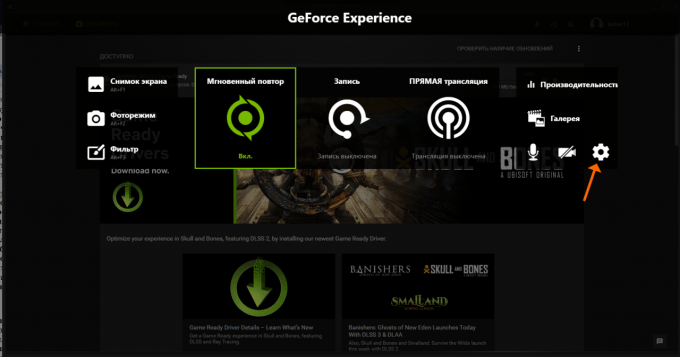
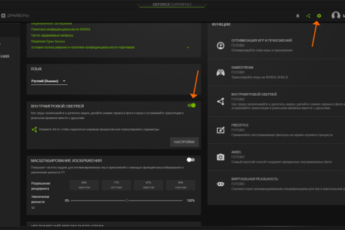
Если панель не включается, щёлкните по шестерне в главном окне GeForce Experience и включите оверлей внутри игры.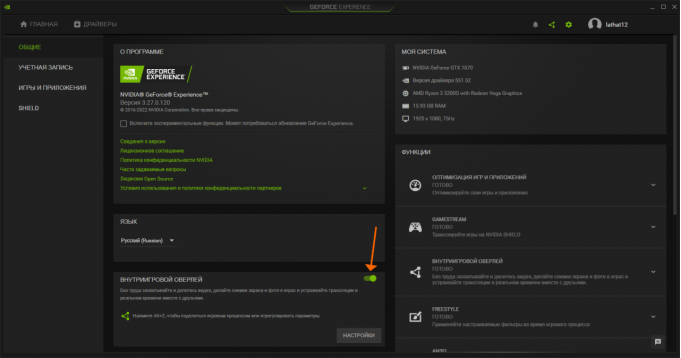
Выберите «Сочетание клавиш» и поменяйте комбинации кнопок для захвата, если стандартные не устраивают или заняты.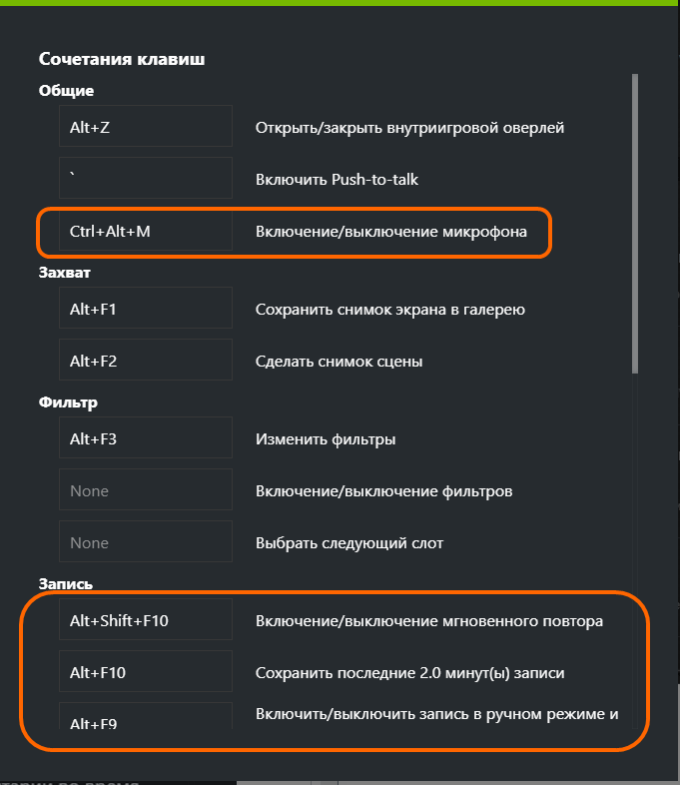
Также можете поменять комбинацию для включения / отключения записи звука через микрофон.
В частности, «Включить / выключить запись в…». Первое зажатие кнопок позволяет запустить захват видео, второе – остановит с сохранением файла на диск.
Далее: опять Alt + Z – «Записи». Если настройки недоступны, нужно отключить запись моментов: зажмите Alt + Shift + F10 или выберите «Мгновенный повтор» – «Выключить».
В меню укажите путь к галерее – папке для видео, в ней хранятся ваши видеозаписи. Открыть можно кликом по соответствующей иконке во всплывающей панели (см. скриншот выше).
Жмите Alt + Z – клик по шестерне – пролистайте вниз, кликните «Захват видео». Здесь можете изменить разрешение, FPS и качество видеороликов.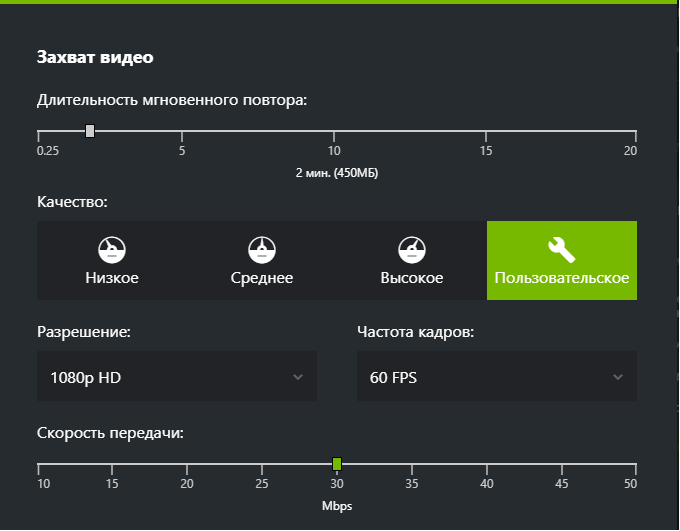
Также можете посетить раздел «Аудио», настроить громкость звука с выхода звуковой карты, микрофона и выбрать устройство записи.
Как записывать видео
Настройка закончена, запускайте игру и жмите Alt + F9, чтобы запустить захват видео. Этой же комбинацией он и останавливается. Второй способ – Alt + Z – «Запись» – «Пуск».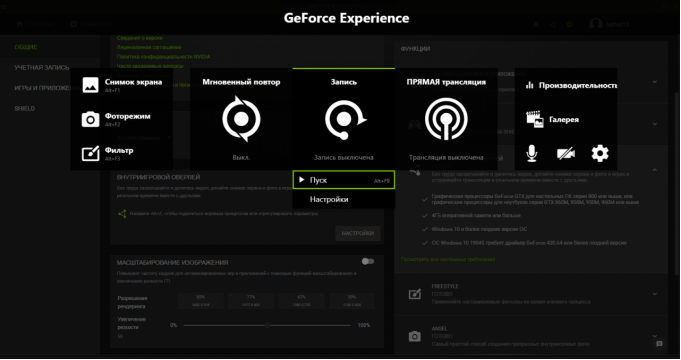
Для просмотра записанных видео откройте папку, в которой находятся видеофайлы, или ищите их в Галерее GeForce Expirience.
Ошибки, проблемы
Рассмотрим, что делать, если видео пишется без звука, программа сбоит иным образом или не работает.
При запуске записи Alt + F9 ничего не происходит или не появляется панель при зажатии Alt + Z: щёлкните по шестерне вверху справа, активируйте «Внутриигровой оверлей».
Не записывает звук:
- Alt+ Z – «Шестерня» – «Аудио», выберите свой микрофон, увеличьте громкость;
- Убедитесь, что звукозаписывающее устройство исправно;
- Зажмите Ctrl+ Alt + M, чтобы начать захват звука с микрофона, например, если общаетесь через Дискорд.
GeForce лагает. Решений несколько:
- Обновите драйвер видеокарты.
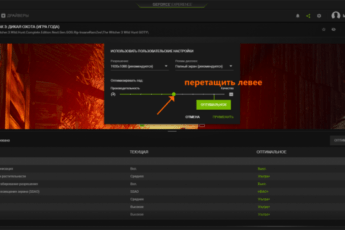
- У видеокарты недостаточно ресурсов для расчётов в игре и кодирования видео – снизьте качество видеоролика или настройки графики в видеоигре.
Geforce Experience записывает черный экран: измените разрешение игры на родное для монитора, такое, как на Рабочем столе, и такое же выберите в настройках захвата. Снизьте качество контента, скорость передачи.
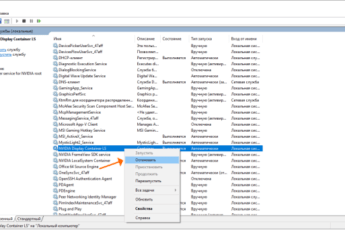
Что ещё можно сделать, если ничего не помогает? Пользователи рекомендуют отключить функцию внутреннего игрового оверлея, затем включить её заново. Второй вариант – воспользуйтесь аналогом GeForce Experience, например, OBS Studio.