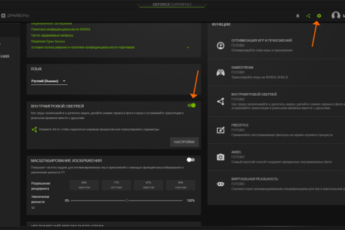
Nvidia GeForce Experience – универсальный инструмент для геймеров и стримеров, который повысит комфорт работы, геймплея и привнесёт в него новые фишки. Через программу можно записывать видео, транслировать его в сеть, делать скриншоты, добавлять фильтры для улучшения качества картинки. С недавних пор в ней появится мониторинг: утилита показывает основные динамические параметры работы видеокарты. Разберёмся, как с помощью Джифорс Экспириенс включить ФПС в играх, узнать частоту памяти, ядра видеокарты, её температуру и другие показатели. Также рассмотрим, что делать, если монитор перестал показывать FPS.
В программе два способа сделать счетчик ФПС (кадров в секунду): наложение и всплывающая панель.
Оверлей
В GeForce Experience предусмотрено отображение полупрозрачного плавающего окна, или оверлея с изменяющимися параметрами графики. Зажмите Alt + R, чтобы вывести его на экран. Появится в правом верхнем углу, но вы можете поменять место отображения: зажмите Alt + Z, кликните «Расположение HUD».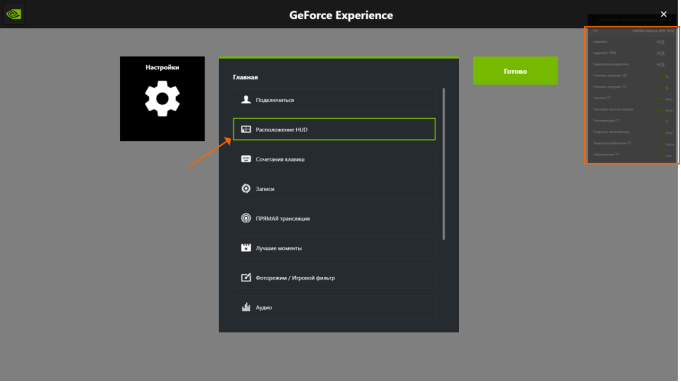
В разделе «Производительность» выберите местоположение HUD кликом по соответствующему углу дисплея.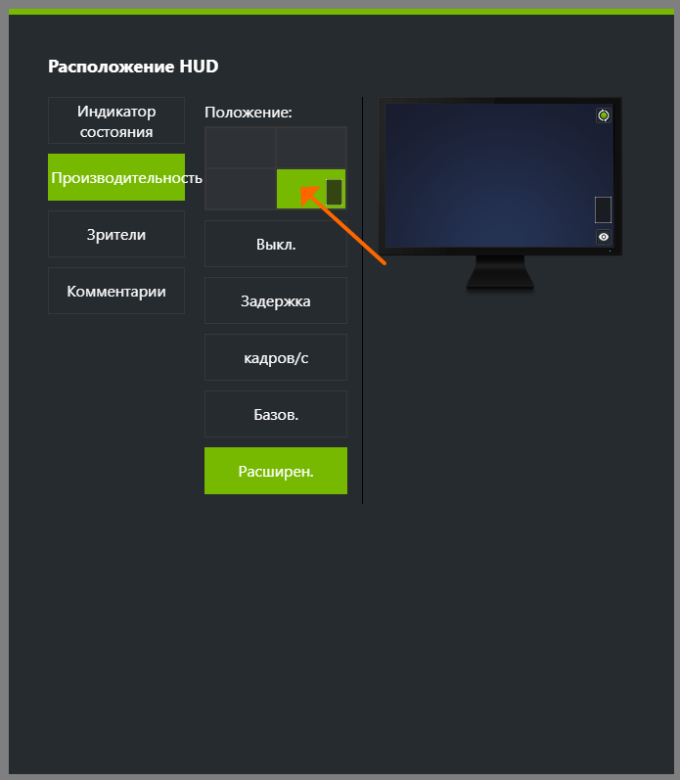
Также здесь есть настройки:
- Выкл. – отключит оверлей;
- Задержка (рендеринга) – отобразит только тайминг.
- Кадров/с – позволяет узнать только фреймрейт.
- Базов. – миниатюрный вид.
- Расшир. – отобразит десяток показателей.
Если оверлей не отображается после нажатия Alt + R (этой комбинацией он и скрывается), вероятно, HUD отключён – активна опция «Выкл.». В таком случае кликните по любому углу экрана для показа наложения.
На Рабочем столе и в двухмерных приложениях вместо задержки и кадров будет статус «Н/Д» – нет данных, но после запуска игры информация появится.
Так что этого не пугайтесь.
Боковая панель
Второй способ посмотреть частоту кадров в игре через GeForce Experience – панель мониторинга. Запустить можно так: зажмите Alt + Z, щёлкните по кнопке «Производительность».
Здесь такая же информация.
Для переключения между экранами используйте стрелочки, ведь все блоки в одно окно не помещаются, хотя места там предостаточно. Настройки доступны только на видеокартах GeForce GTX 16+ и RTX20+.
Убрать ограничение фреймрейта можно в Панели управления Nvidia.
- Откройте её через правый клик по Рабочему столу или иконке в трее.
- Разверните «Параметры 3D».
- В разделе «Управление параметрами…» значение опции «Макс. частота кадров» выберите «Выкл.».


Перезапустите игру.